 Songplanner
Funktionen
Alles, was die App kann
Füge deinen Text ein, markiere, wie du ihn singen willst, lies ihn in großer Schrift, sing ihn vom Teleprompter und teile ein sauberes Blatt. Jeder Bildschirm auf dieser Seite ist die echte App.
Einfügen und aufräumen
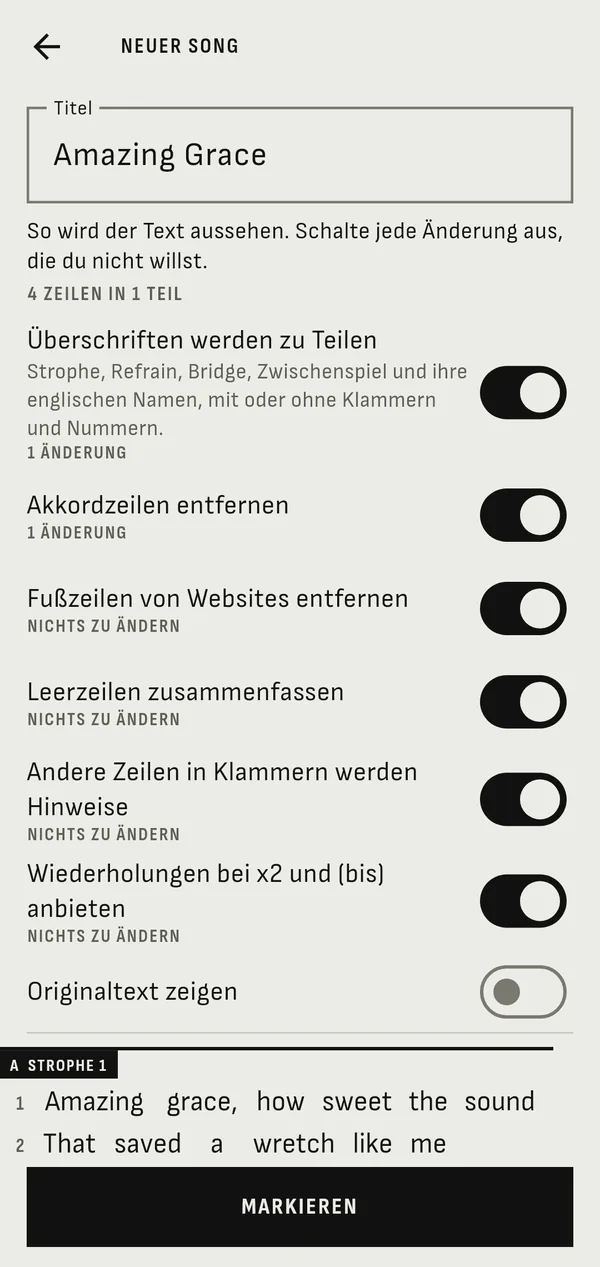
Bring deinen eigenen Text mit. Er räumt sich beim Einfügen auf.
Füge die Wörter ein oder tippe sie. Du siehst jede Änderung, bevor sie passiert.
- Überschriften werden zu TeilenStrophe, Refrain, Bridge und die anderen Überschriften werden zu Teilen des Songs.
- Akkordzeilen fallen wegZeilen, auf denen nur Akkorde stehen, werden entfernt, und Leerzeilen werden zusammengefasst.
- Jede Regel ist ein SchalterDie Vorschau zeigt jede Aufräumregel als Schalter, also passiert nichts heimlich.
- Deine Markierungen bleibenBearbeitest du den Text später, bleiben deine Markierungen auf ihren Wörtern.
- Den Text bringst du mitSongplanner findet keine Songtexte, lädt keine herunter und ergänzt keine: ein Song, den du geschrieben hast, ein gemeinfreies Stück oder Worte, die du verwenden darfst.
Markieren
Sieben Arten von Markierungen, direkt auf den Wörtern
Wähl eine Markierung und tippe dich die Seite hinunter. Oder halte ein Wort gedrückt, um alle Markierungen zu sehen, die dort passen.
- AtemTief atmen, kurz atmen, absetzen, nicht atmen und ein Bogen, der zwei Wörter bindet. Ein Knopf setzt an jedes Zeilenende ein Atemzeichen, und du verschiebst die Ausnahmen.
- Dynamikp, mp, mf, f, Crescendo, Decrescendo und ein plötzlicher Wechsel.
- WortAkzent, aushalten, Abschlag und beiläufig.
- StimmeBruststimme, Mix, Kopfstimme, Belting und gesprochen. Die Kürzel kannst du umbenennen.
- StilRiff oder Lauf, von gerade zu Vibrato, behauchter Einsatz.
- BühneBewegung, Blick, Mikro oder eine kurze Aktion wie „knien“.
- NotizenEin paar eigene Worte zu jedem Wort.
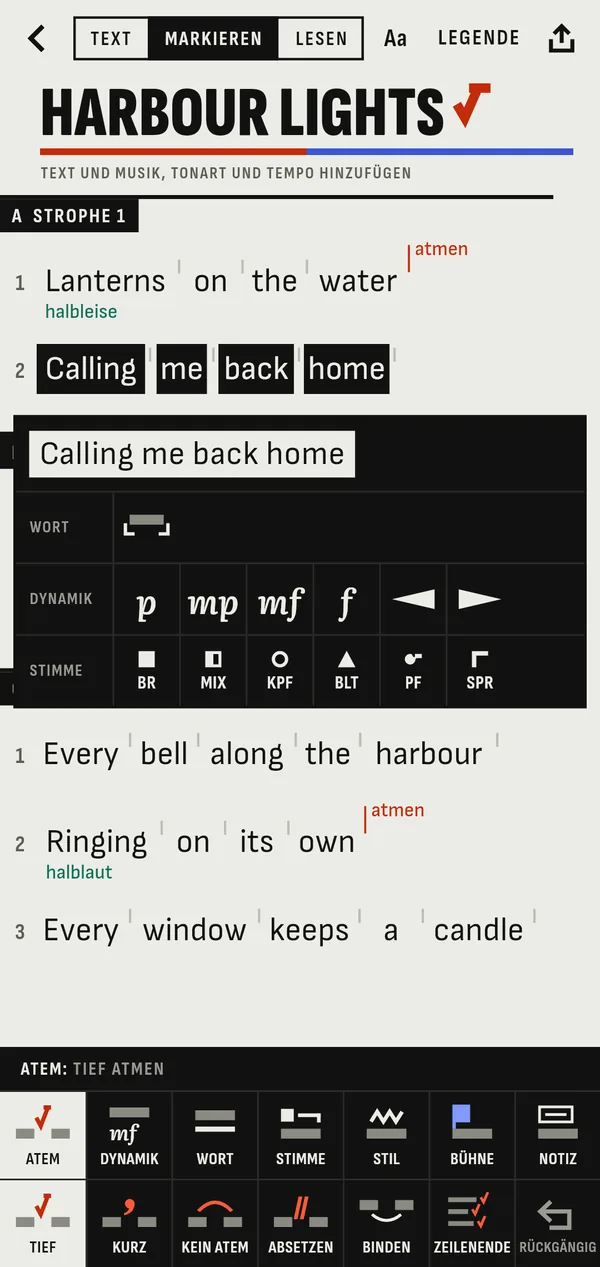
- Halten und ziehenHalte ein Wort gedrückt und zieh über eine ganze Phrase, auch über Zeilenenden. Lass los, und die Markierungen, die zu einer Phrase passen, gehen auf: Wort, Dynamik und Stimme.
- Wörter oder ZeichenZeig die Markierungen als einfache Wörter, die man auch ohne Notenkenntnis liest, oder als Musikzeichen. Nur das Aussehen ändert sich.
- Drei FarbenRot, wo du atmest, Blau, wo du dich bewegst, Grün dafür, wie du singst. In Schwarz erkennst du jede Markierung weiter an ihrer Form und ihrem Platz.
- Rückgängig und WiederholenImmer auf dem Bildschirm.
Lesen
Lies ihn in großer Schrift, im Unterricht oder in der Probe
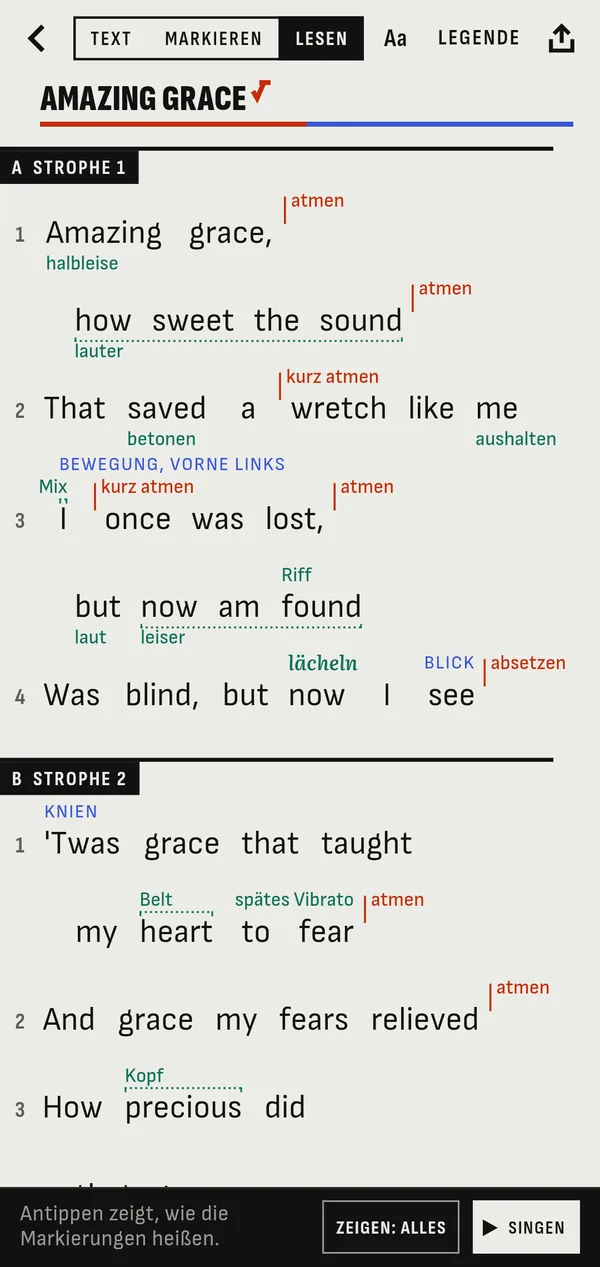
Lesen zeigt den Plan in großer Schrift, hell oder dunkel, und der Bildschirm bleibt an.
- Tippe auf ein markiertes WortSieh, wie seine Markierungen heißen.
- Halte es gedrückt, um zu ändernÄndere eine Markierung direkt, im Unterricht oder in der Probe.
- Zeig, was du brauchstAlles, das Wichtigste oder eine Gruppe von Markierungen auf einmal.
- Hochkant oder querLesen funktioniert auch mit quer gehaltenem Handy.
Singen
Ein Teleprompter, der deine Markierungen kennt
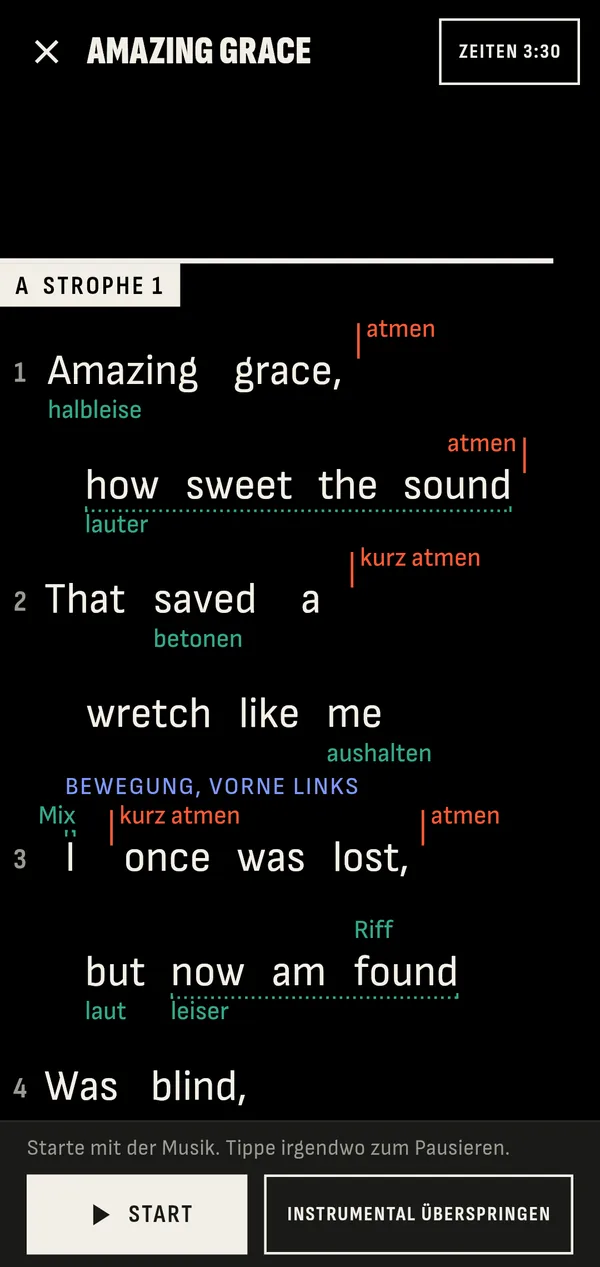
Singen scrollt deinen markierten Text mit dem Song, so bleiben die Zeile, die du gerade singst, und ihre Markierungen im Blick. Tippe irgendwo, um zu pausieren.
Mit Timer
Keine Musik zum Abspielen? Leg die Länge des Songs fest, drück Start, wenn die Musik beginnt, und der Text scrollt dazu.
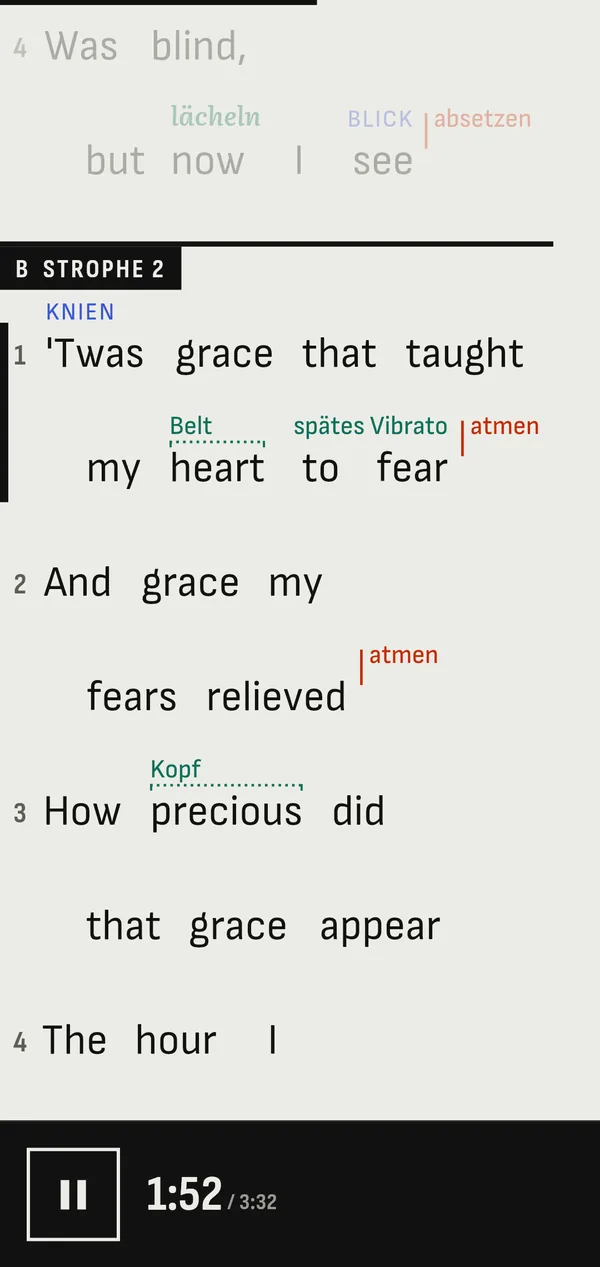
Dein eigenes Playback
Sing zu einem Playback, einer Audiodatei, die du auf deinem Handy auswählst. Der Text folgt seiner Zeit.
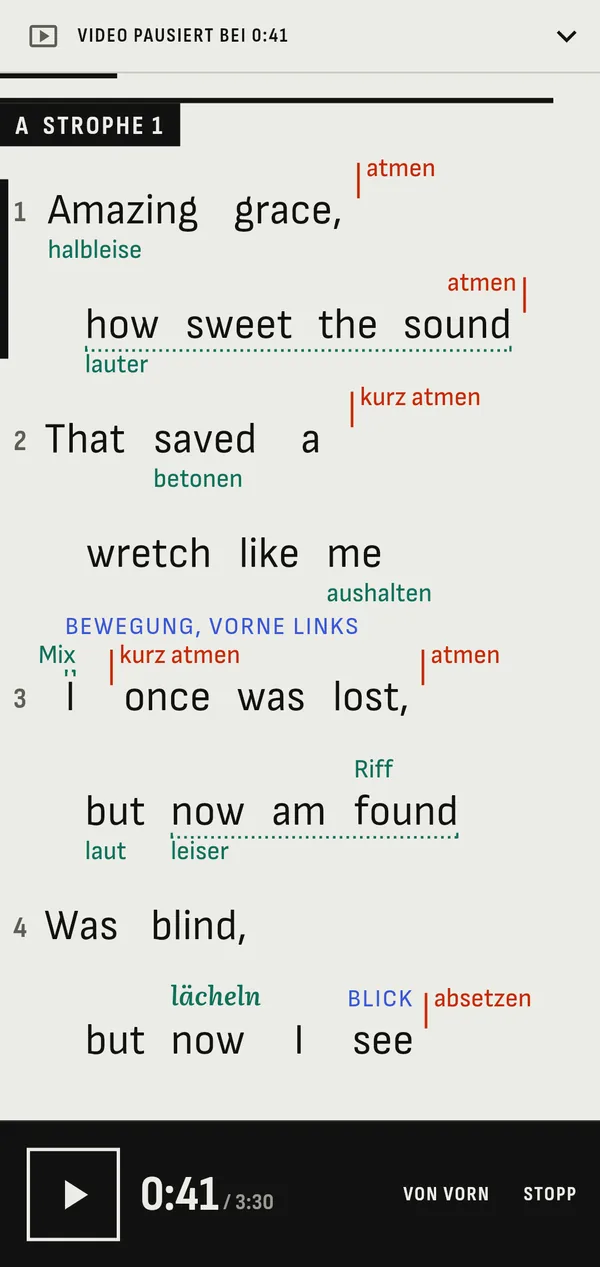
Ein verlinktes Video
Füge einen YouTube-Link ein. Das Video läuft im Player von YouTube, und der Text folgt seiner Zeit. Klapp es zu einem Balken zusammen, und der Text bekommt den Bildschirm.
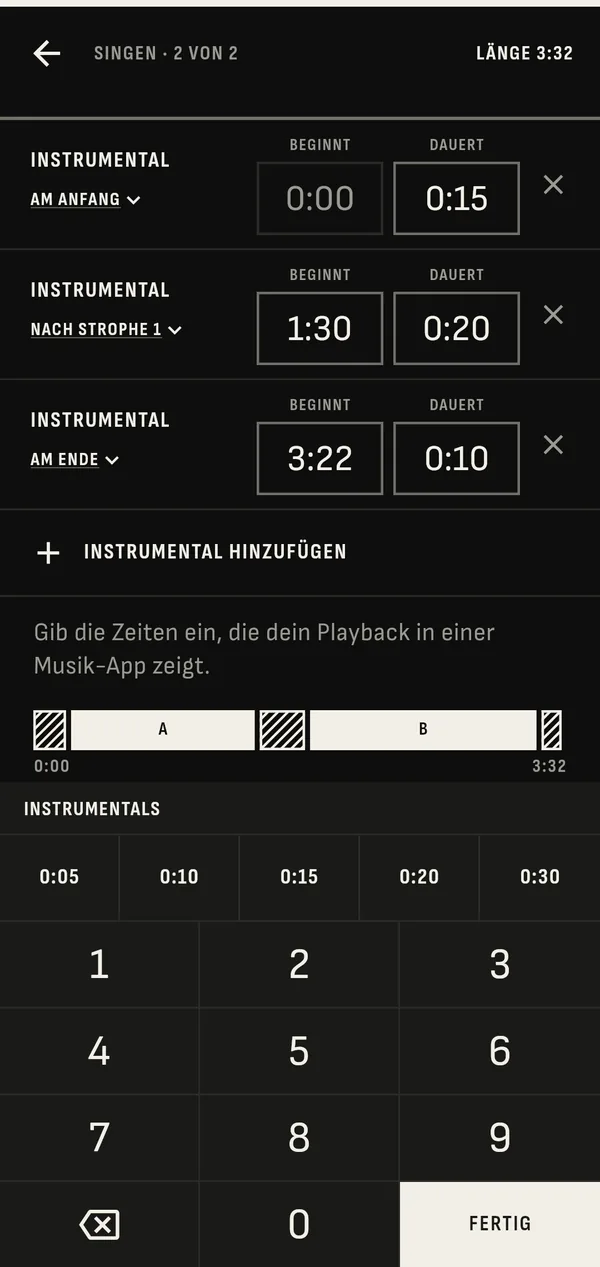
Instrumentals mit Startzeiten
Gib jedem Instrumental seine Startzeit und seine Länge. Der Text wartet es ab und geht dann weiter.
- QuerDreh das Handy quer, und ein verlinktes Video steht neben dem Text. Mit zwei Fingern stellst du die Schriftgröße ein: Hochkant und quer behalten jeweils ihre eigene.
- In der Pause bleibt der Text freiFortsetzen, die Zeit, Von vorn und Stopp liegen unten am Bildschirm.
- Das Playback bleibt auf deinem HandyEs kommt nicht ins Backup und nicht in die Dateien, die du teilst.
Teilen
Dein Song auf einem sauberen Blatt
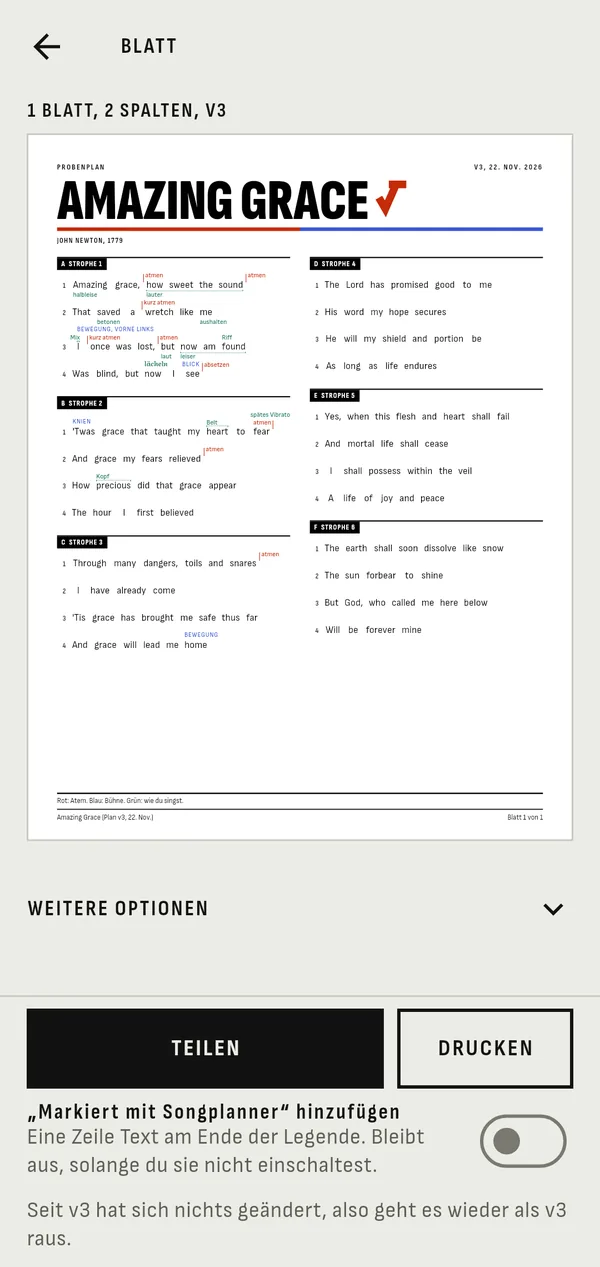
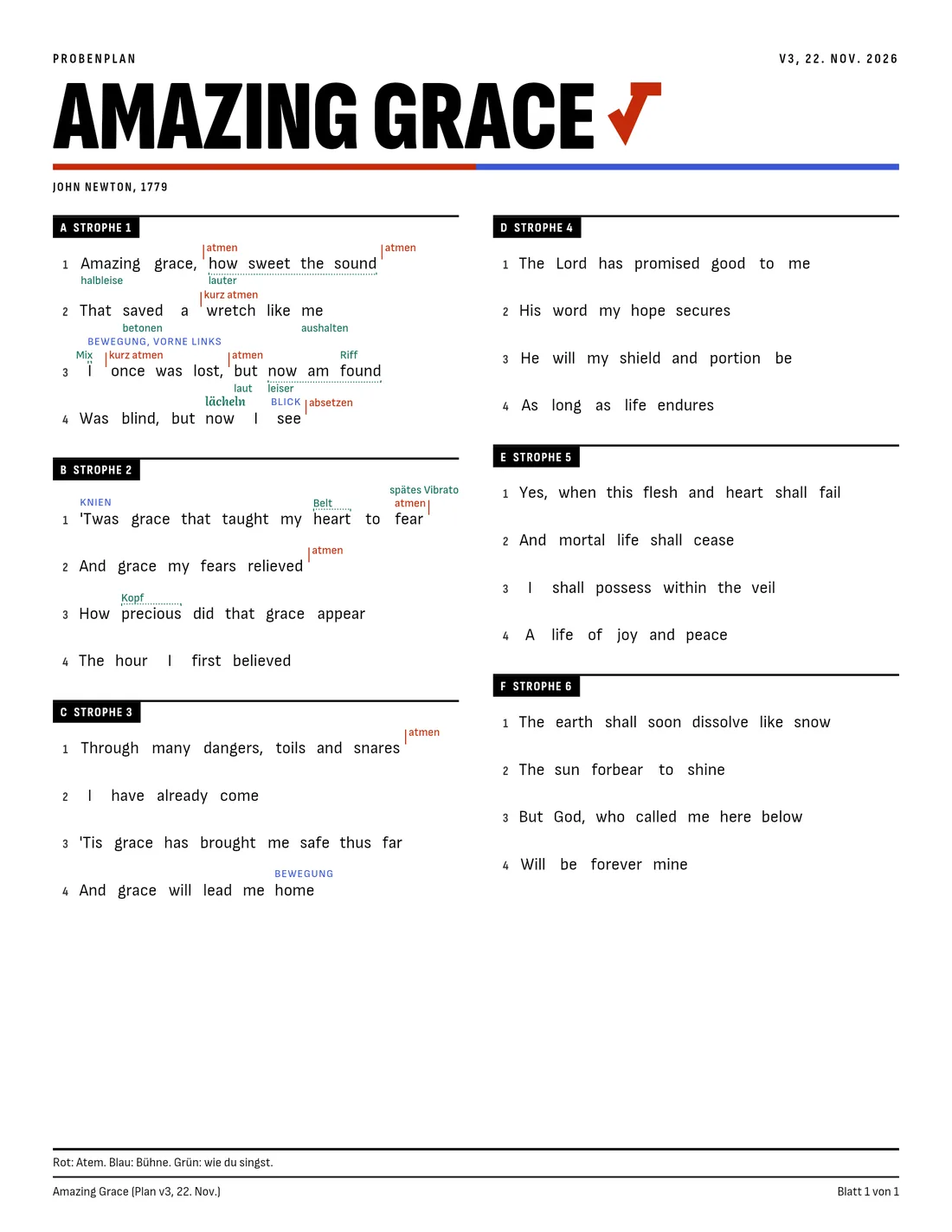
Druck es aus oder teile es als PDF über jede App, die du schon nutzt. Wer es bekommt, braucht keine App, um es zu lesen.
- Eine SeiteEine Spalte, dann zwei, dann kleinere Schrift, nie unter 10 pt. Ein längerer Song bricht zwischen zwei Teilen um, nie mitten in einem.
- Versionen und ÄnderungsstricheJedes Teilen trägt eine Version und ein Datum, auf der Seite und im Dateinamen. Ändere nach dem Unterricht eine Markierung, teile noch mal, und aus v3 wird v4, mit einem Strich am Rand neben jeder geänderten Zeile.
- HefteBring ein Set in eine Reihenfolge und teile es als ein PDF-Heft.
- A4 oder Letter, Schwarz oder FarbeDruck in Schwarz oder in Rot, Blau und Grün. Ein schlichter Titel ist nur einen Schalter entfernt, für ein Kirchenlied oder ein Wiegenlied.
- Großdruck und eine HandyseiteFür den Fall, dass A4 nicht das Richtige ist.
- Eine bearbeitbare KopieSchick die .songplan-Datei mit, dann kann jemand, der mit dir singt, den Plan in Songplanner öffnen und ändern.

Sammlung
Dein ganzes Repertoire auf einen Blick
Jeder Song behält sein Blatt, bereit zum Nachdrucken.
- LabelsGib jedem Song ein Label, etwa eine Schülerin, eine Show oder ein Set.
- Suchen und sortierenDie Suche durchsucht Titel, Texte und Labels. Sortiere nach zuletzt geöffnet, Titel, Datum oder Label.
- Backup in eine DateiSichere alle Songs in einer ZIP-Datei, die liegt, wo du willst, und stell sie daraus wieder her.
- Pläne von anderenÖffne eine .songplan-Datei, die dir jemand geschickt hat, und füge sie deinen Songs hinzu.
Sprachen
In sieben Sprachen
Englisch, Spanisch, Portugiesisch, Französisch, Italienisch, Deutsch und Indonesisch. Die App folgt der Sprache deines Handys oder der, die du in den Einstellungen wählst.
- English
- Español
- Português (Brasil)
- Français
- Italiano
- Deutsch
- Bahasa Indonesia
Privat
Deine Songs bleiben auf deinem Handy
- Kein KontoÖffnen und loslegen. Es gibt nichts, wofür du dich anmelden musst.
- Keine eigene WerbungUnd keine Analyse.
- Kein ServerWir sehen deine Songs nie. Sie verlassen dein Handy nur, wenn du eine Datei teilst, oder im Backup deines Handys, falls du eins nutzt.
- Funktioniert offlineAußer einem YouTube-Video, das du verlinkst: Das läuft über YouTube, nach den Bedingungen von YouTube.
Hol dir Songplanner
Kostenlos. Kein Konto.