 Songplanner
Fonctions
Tout ce que fait l’app
Colle tes paroles, annote ta façon de les chanter, lis-les en grands caractères, chante-les au prompteur et partage une feuille au propre. Chaque écran de cette page est la vraie app.
Coller et nettoyer
Apporte tes propres mots. Le collage se nettoie tout seul.
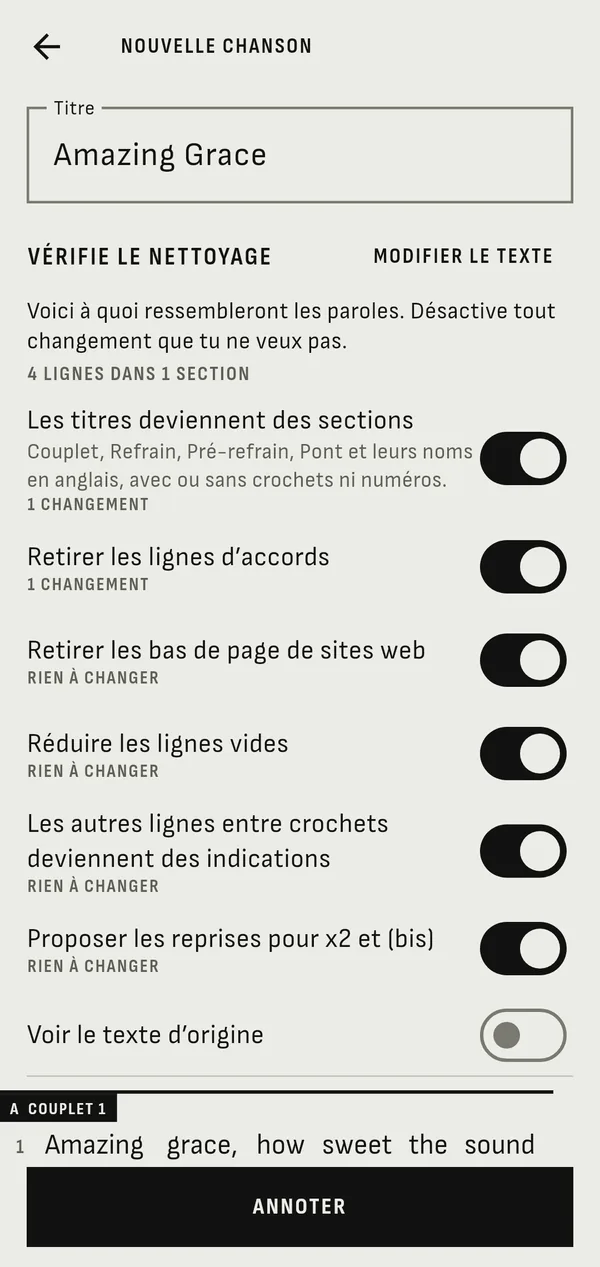
Colle les paroles ou écris-les. Tu vois chaque changement avant qu’il ne se fasse.
- Les titres deviennent des sectionsCouplet, Refrain, Pont et les autres titres deviennent des lignes de section.
- Les lignes d’accords disparaissentLes lignes qui ne contiennent que des accords sont retirées, et les lignes vides sont réduites.
- Chaque règle a son interrupteurL’aperçu présente chaque règle de nettoyage avec un interrupteur : rien ne change dans ton dos.
- Tes annotations restent en placeModifie le texte plus tard, et tes annotations restent sur leurs mots.
- C’est toi qui apportes le texteSongplanner ne cherche, ne télécharge ni ne complète de paroles : une chanson que tu as écrite, une œuvre du domaine public, ou des paroles que tu as le droit d’utiliser.
Annoter
Sept familles d’annotations, à même les mots
Choisis une annotation et touche les mots au fil de la page. Ou appuie longuement sur un mot pour voir toutes les annotations qui lui conviennent.
- RespirationRespiration profonde, brève, pause, sans respirer, et une liaison qui relie deux mots. Un bouton place une respiration à chaque fin de ligne, et tu déplaces les exceptions.
- Nuancesp, mp, mf, f, crescendo, decrescendo et changement subit.
- MotAccent, tenue, coupure et en passant.
- VoixPoitrine, mixte, tête, belting et parlé. Tu peux renommer les codes.
- StyleRiff ou mélisme, son droit puis vibrato, attaque soufflée.
- ScèneDéplacement, regard, micro, ou une courte action comme « à genoux ».
- NotesQuelques mots à toi sur n’importe quel mot.
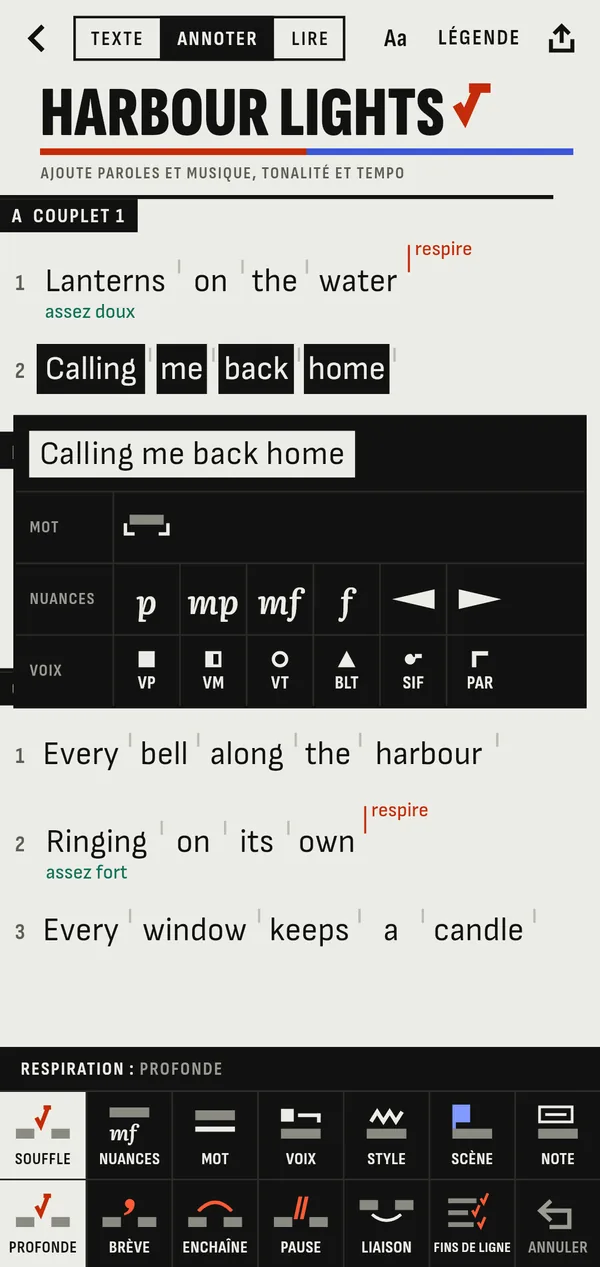
- Appuie et fais glisserAppuie longuement sur un mot, puis fais glisser sur toute une phrase, même par-delà les fins de ligne. Relâche, et les annotations qui conviennent à une phrase s’ouvrent : mot, nuances et voix.
- Mots ou signesAffiche les annotations en mots, comme les lit quelqu’un qui débute, ou en signes musicaux. Seul l’aspect change.
- Trois encresRouge où tu respires, bleu où tu bouges, vert pour la façon de chanter. En noir, chaque annotation se distingue encore par sa forme et sa place.
- Annuler et rétablirToujours à l’écran.
Lire
Lis-la en grands caractères, en cours ou en répétition
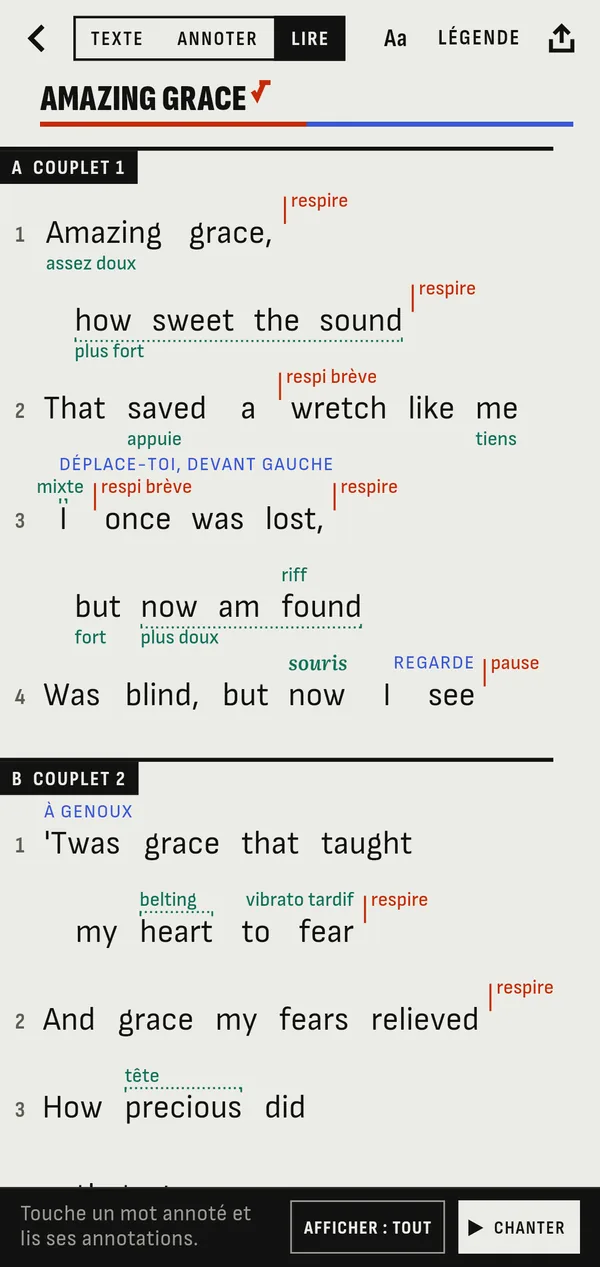
Lire affiche le plan en grands caractères, en clair ou en sombre, avec l’écran qui reste allumé.
- Touche un mot annotéTu vois le nom de ses annotations.
- Appuie longuement pour changer une annotationChange une annotation sur le moment, en cours ou en répétition.
- Affiche ce dont tu as besoinTout, l’essentiel, ou un seul groupe d’annotations à la fois.
- À la verticale ou à l’horizontaleLire fonctionne aussi avec le téléphone à l’horizontale.
Chanter
Un prompteur qui connaît tes annotations
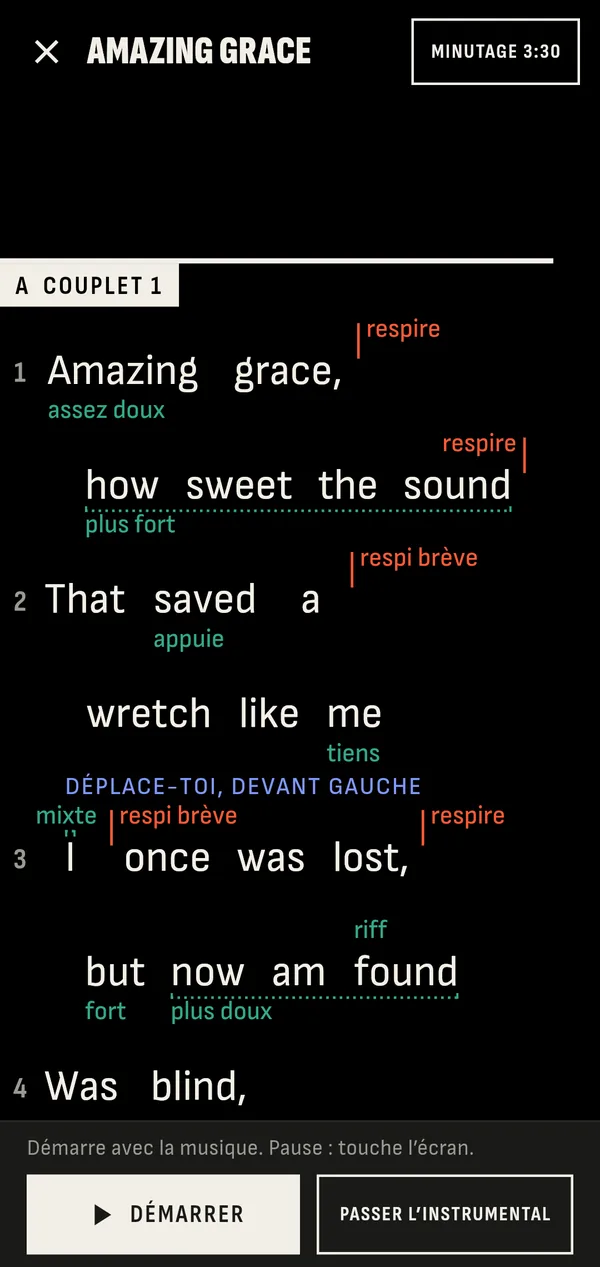
Chanter fait défiler tes paroles annotées avec la chanson : la ligne que tu chantes et ses annotations restent en vue. Touche l’écran pour mettre en pause.
Avec un minuteur
Pas de musique à lancer ? Règle la durée de la chanson, appuie sur Démarrer quand la musique commence, et les paroles défilent sur cette durée.
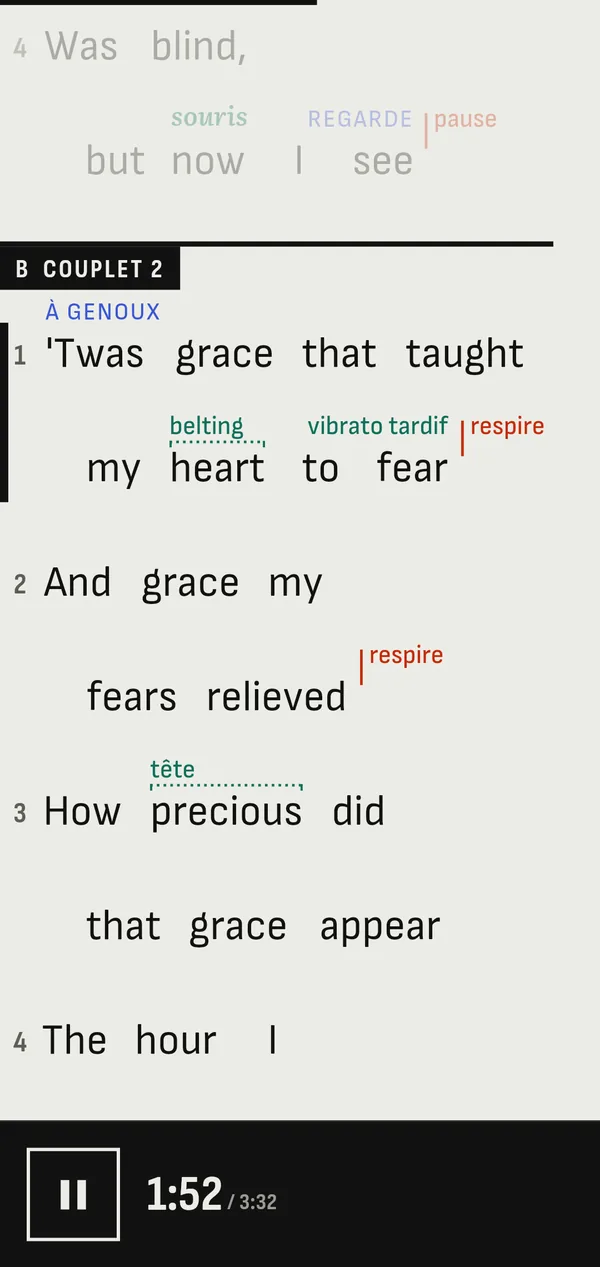
Ta propre piste
Chante sur une piste d’accompagnement, un fichier audio que tu choisis sur ton téléphone. Les paroles suivent son minutage.
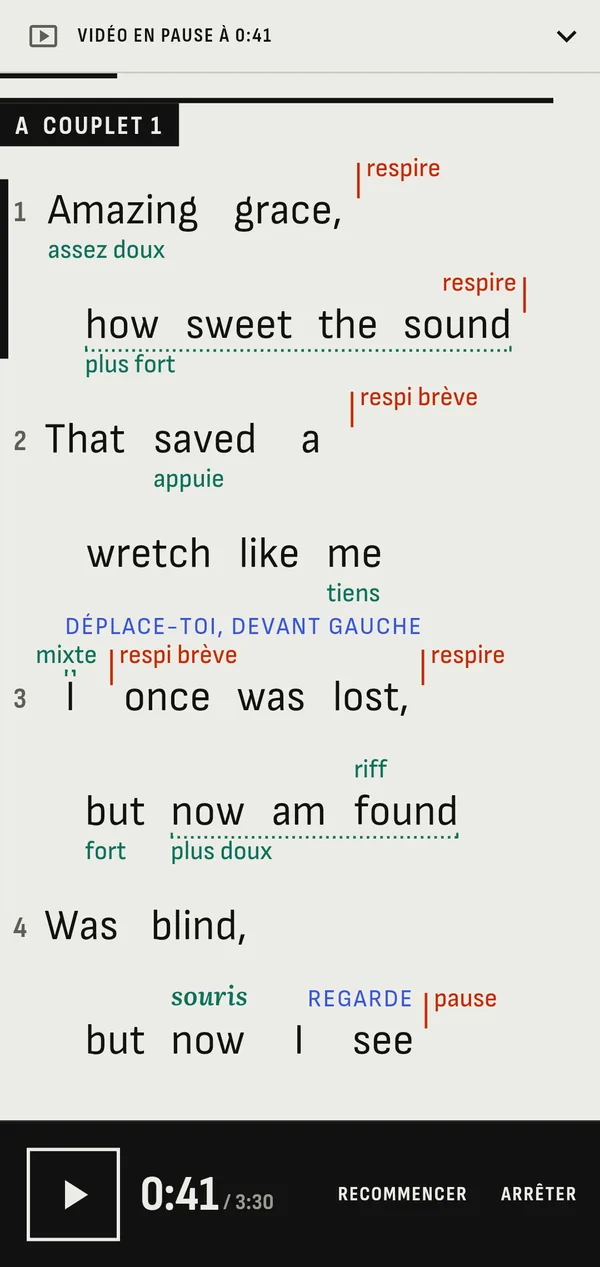
Une vidéo associée
Colle un lien YouTube. La vidéo passe dans le lecteur de YouTube et les paroles suivent son minutage. Replie-la en barre et les paroles prennent tout l’écran.
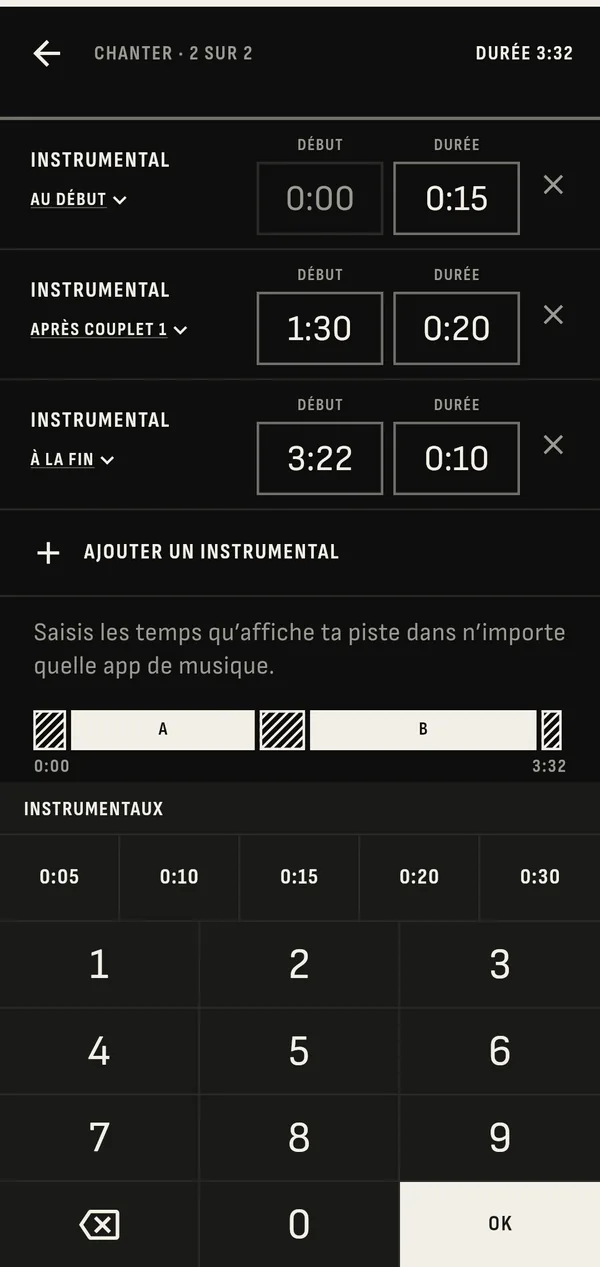
Instrumentaux minutés
Donne à chaque instrumental son début et sa durée. Les paroles attendent la fin, puis reprennent.
- À l’horizontaleTourne le téléphone et une vidéo associée se place à côté des paroles. Pince l’écran pour régler la taille du texte : vertical et horizontal gardent chacun la sienne.
- En pause, rien ne cache les parolesReprendre, le temps, Recommencer et Arrêter se trouvent en bas de l’écran.
- La piste reste sur ton téléphoneElle n’est ni dans les sauvegardes ni dans les fichiers que tu partages.
Partager
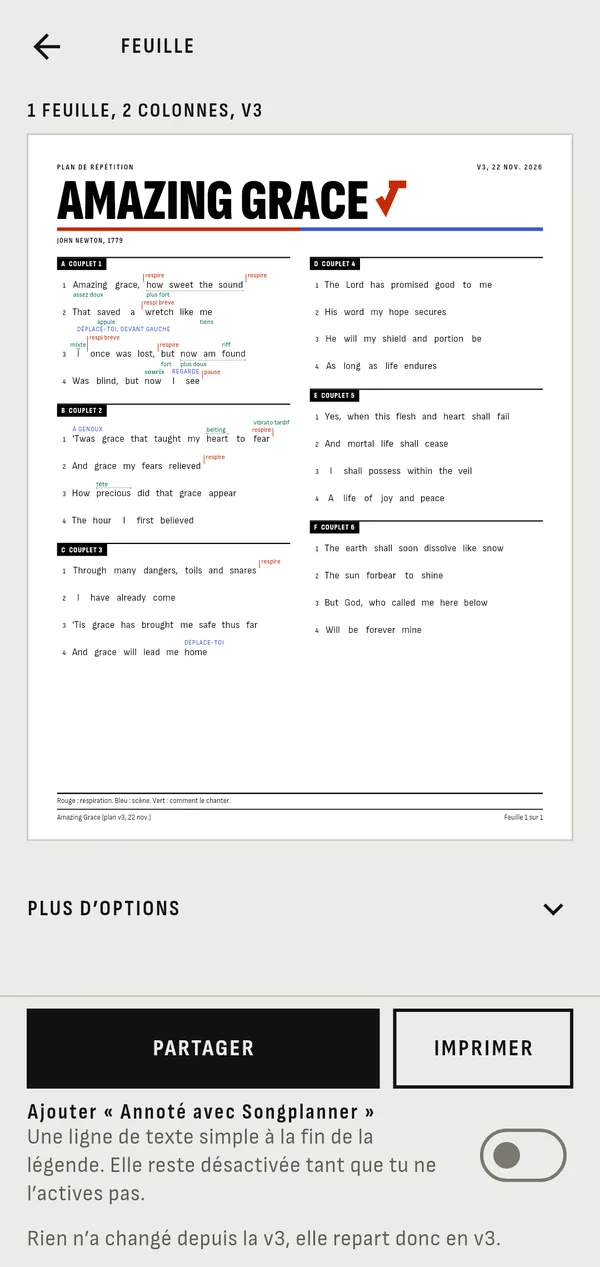
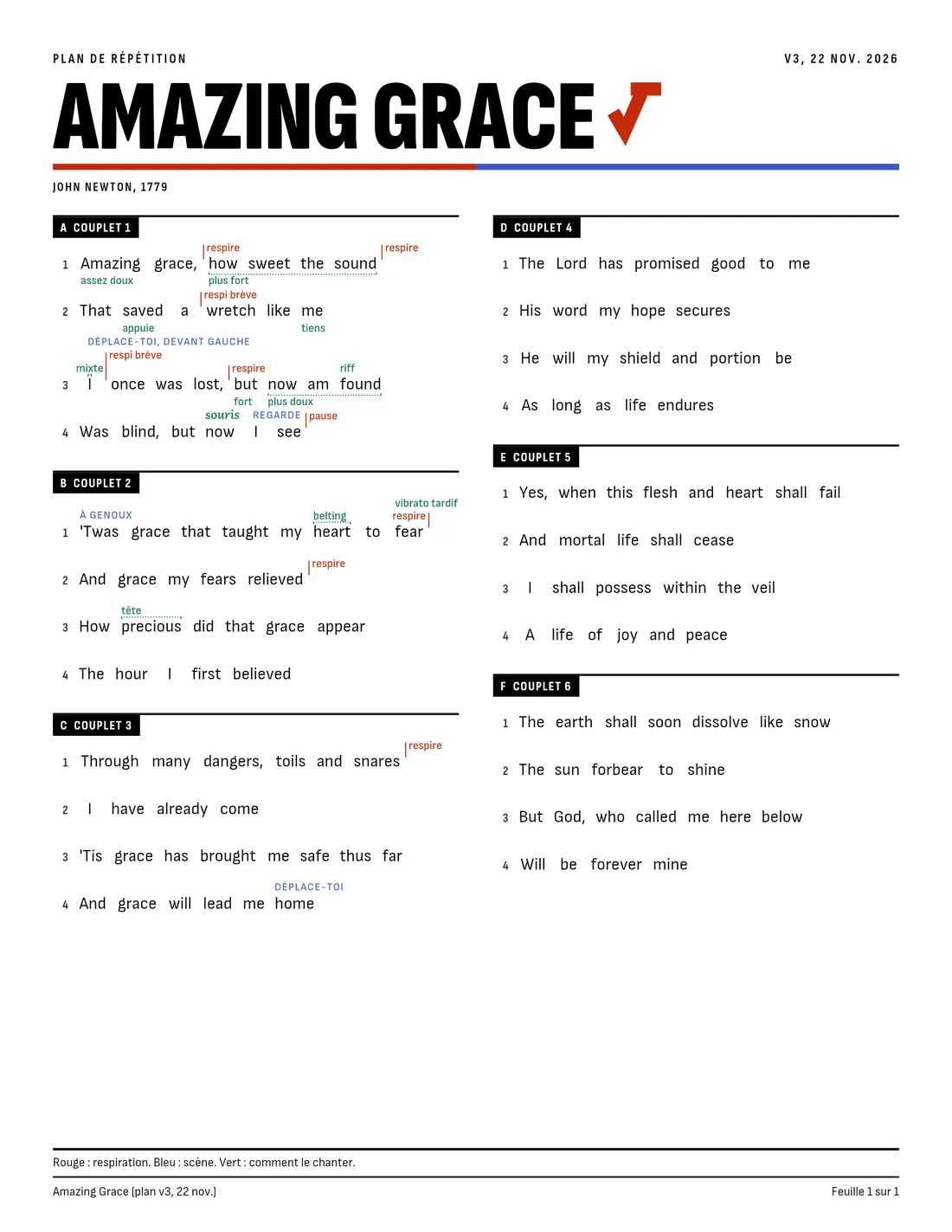
Ta chanson sur une feuille au propre
Imprime-la, ou partage-la en PDF avec n’importe quelle app que tu utilises déjà. Pas besoin de l’app pour la lire.
- Une pageUne colonne, puis deux, puis un texte plus petit, jamais sous 10 pt. Une chanson plus longue se coupe entre deux sections, jamais au milieu d’une section.
- Versions et barres de changementChaque partage porte une version et une date, sur la page et dans le nom du fichier. Change une annotation après un cours, partage de nouveau, et la v3 devient la v4, avec une barre en marge à chaque ligne modifiée.
- LivretsMets un programme dans l’ordre et partage-le en un seul livret PDF.
- A4 ou Lettre US, noir ou couleurImprime en noir, ou en rouge, bleu et vert. Un titre sobre est à un interrupteur près, pour un hymne ou une berceuse.
- Gros caractères et page téléphonePour quand l’A4 ne convient pas.
- Une copie modifiableEnvoie aussi le fichier .songplan, et quelqu’un qui chante avec toi peut ouvrir le plan dans Songplanner et le modifier.

Répertoire
Tout ton répertoire, d’un coup d’œil
Chaque chanson garde sa feuille, prête à réimprimer.
- ÉtiquettesDonne à chaque chanson une étiquette, comme un élève, un spectacle ou un concert.
- Rechercher et trierLa recherche porte sur les titres, les paroles et les étiquettes. Trie par ouverture récente, titre, date d’ajout ou étiquette.
- Sauvegarde en un seul fichierSauvegarde toutes les chansons dans un seul fichier zip, rangé où tu veux, et restaure-les à partir de lui.
- Des plans reçusOuvre un fichier .songplan qu’on t’a envoyé et ajoute-le à tes chansons.
Langues
En sept langues
Anglais, espagnol, portugais, français, italien, allemand et indonésien. L’app suit la langue de ton téléphone, ou celle que tu choisis dans les Paramètres.
- English
- Español
- Português (Brasil)
- Français
- Italiano
- Deutsch
- Bahasa Indonesia
Privé
Tes chansons restent sur ton téléphone
- Pas de compteOuvre l’app et commence. Aucune inscription.
- Pas de publicité de notre partEt pas de statistiques.
- Pas de serveurNous ne voyons jamais tes chansons. Elles ne quittent ton téléphone que si tu partages un fichier, ou dans la sauvegarde du téléphone si tu en as une.
- Fonctionne hors connexionSauf une vidéo YouTube associée, qui est lue depuis YouTube, selon les conditions de YouTube.
Obtenir Songplanner
Gratuit. Sans compte.