Für alle, die singen: kostenlos, auf Android
Markiere deine Songtexte. Sing sie vom Teleprompter.
Setz Atemzeichen, Dynamik, Stimme und Bühnenbewegungen direkt auf die Wörter deines eigenen Songs. Sing vom Teleprompter, der mit deinem Playback mitläuft oder sich nach der Länge des Songs richtet. Dann teile den ganzen Plan als ein sauberes PDF-Blatt.
Kostenlos. Kein Konto. iPhone: noch nicht.
Hier ausprobieren
Markiere eine Zeile, gleich hier
Tippe auf eine Lücke zwischen zwei Wörtern, um ein Atemzeichen zu setzen. Tippe auf ein Wort, dann auf Lauter, Leiser oder Akzent. Nichts wird hochgeladen oder gespeichert.
Tippe auf eine Lücke zwischen zwei Wörtern, um ein Atemzeichen zu setzen.
In der App: jede Markierung, der ganze Song, der Teleprompter und das PDF.
Das Tool in voller Größe öffnenSo geht es
Vom eingefügten Text zum Song, den du singen und teilen kannst
Jeder Bildschirm auf dieser Seite ist die echte App, vollständig gezeigt.
- Schritt 1
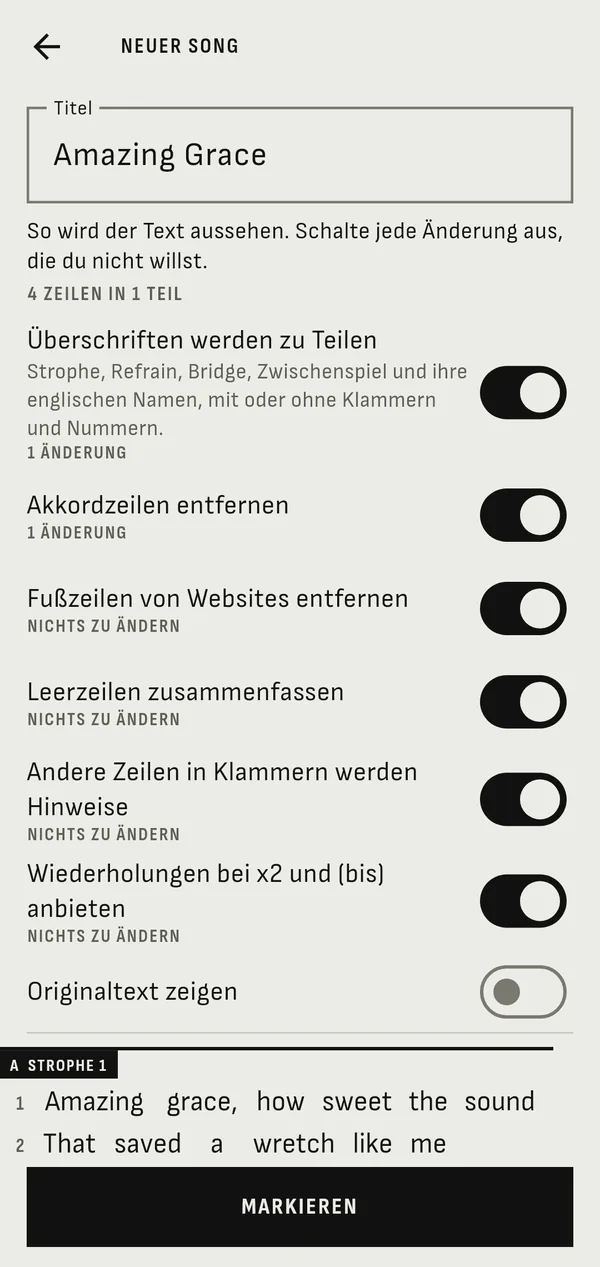
Einfügen
Füge deinen eigenen Text ein oder tippe ihn. Überschriften werden zu Teilen, Akkordzeilen fallen weg. Jede Regel ist ein Schalter.
- Schritt 2
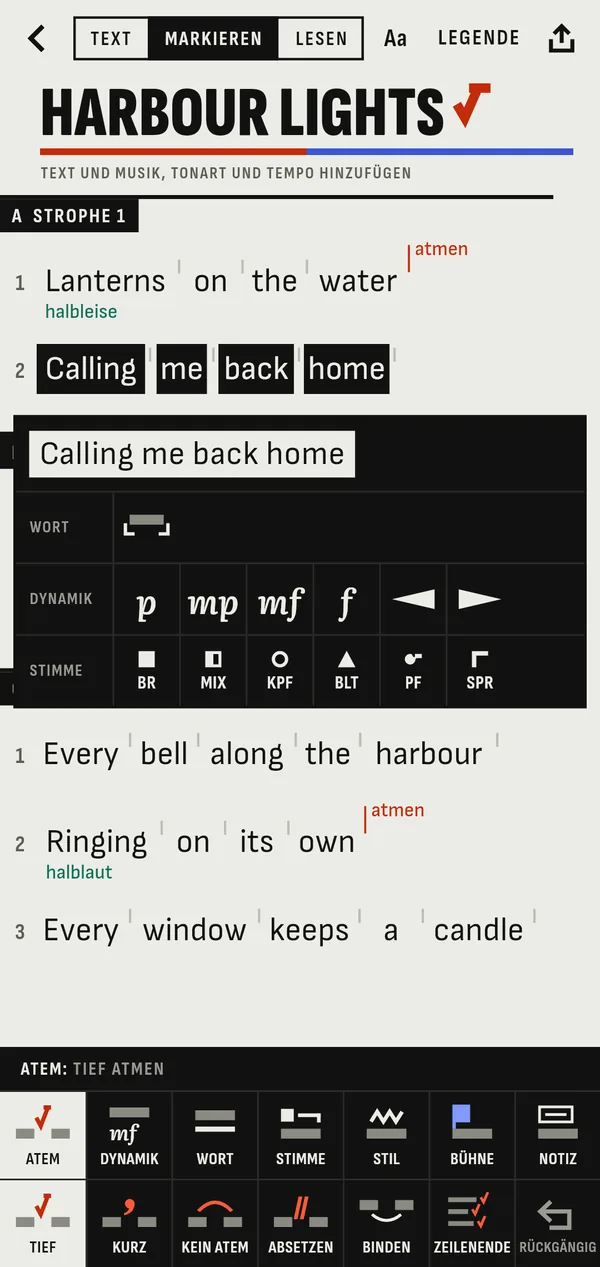
Markieren
Wähl eine Markierung und tippe dich die Seite hinunter, oder halte gedrückt und zieh, um eine ganze Phrase zu markieren.
- Schritt 3
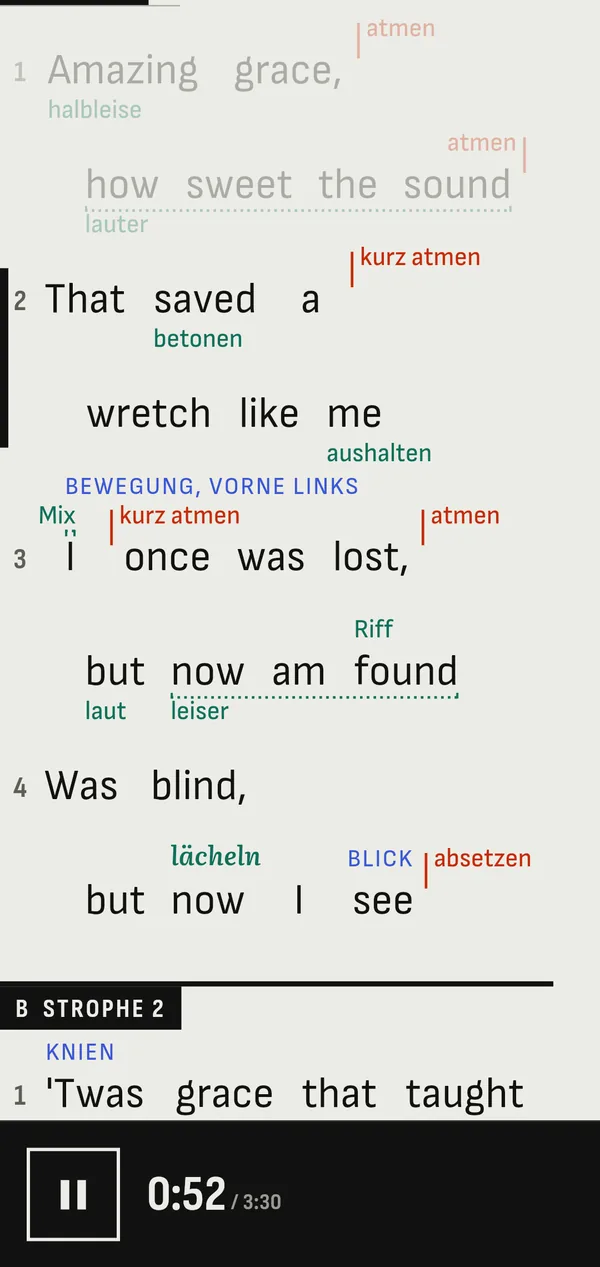
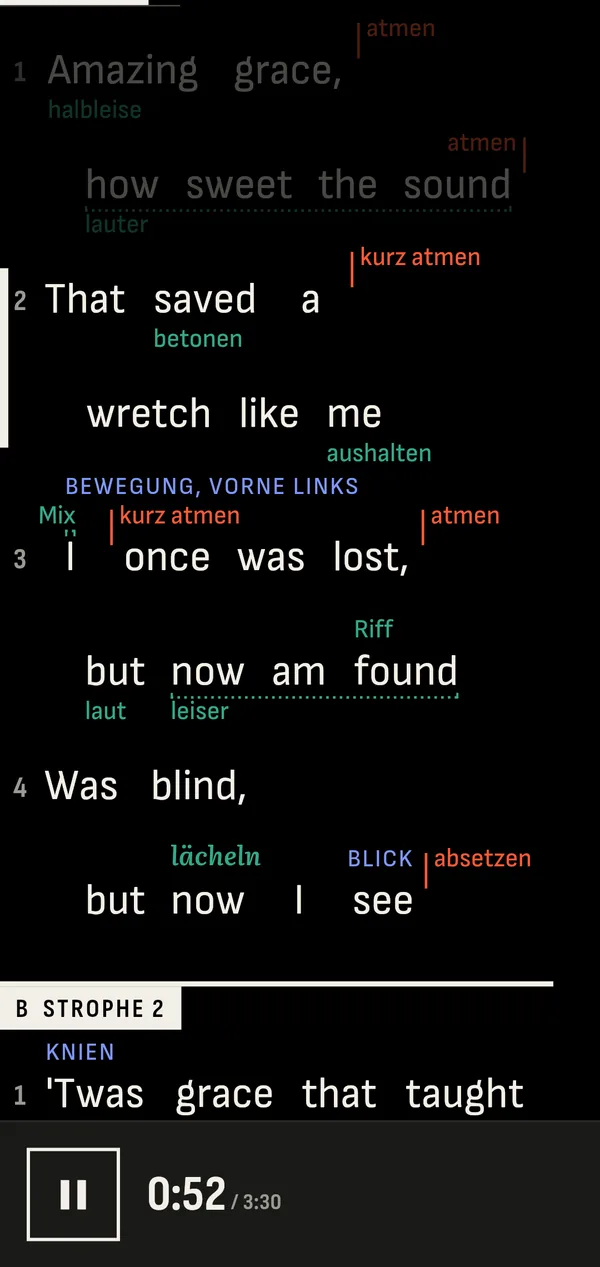
Singen
Der Text scrollt zeitgleich mit deinem eigenen Playback oder über die Länge des Songs.
- Schritt 4
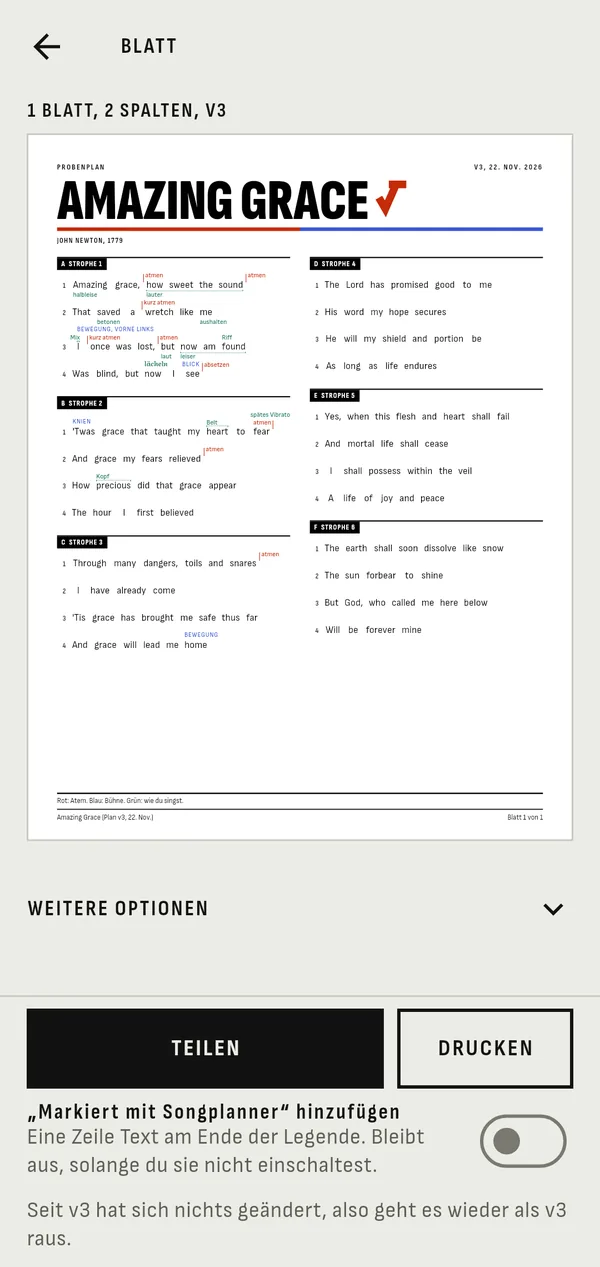
Teilen
Teile ein sauberes Blatt als PDF oder druck es aus. Alle können es ohne die App lesen.
Die Markierungen
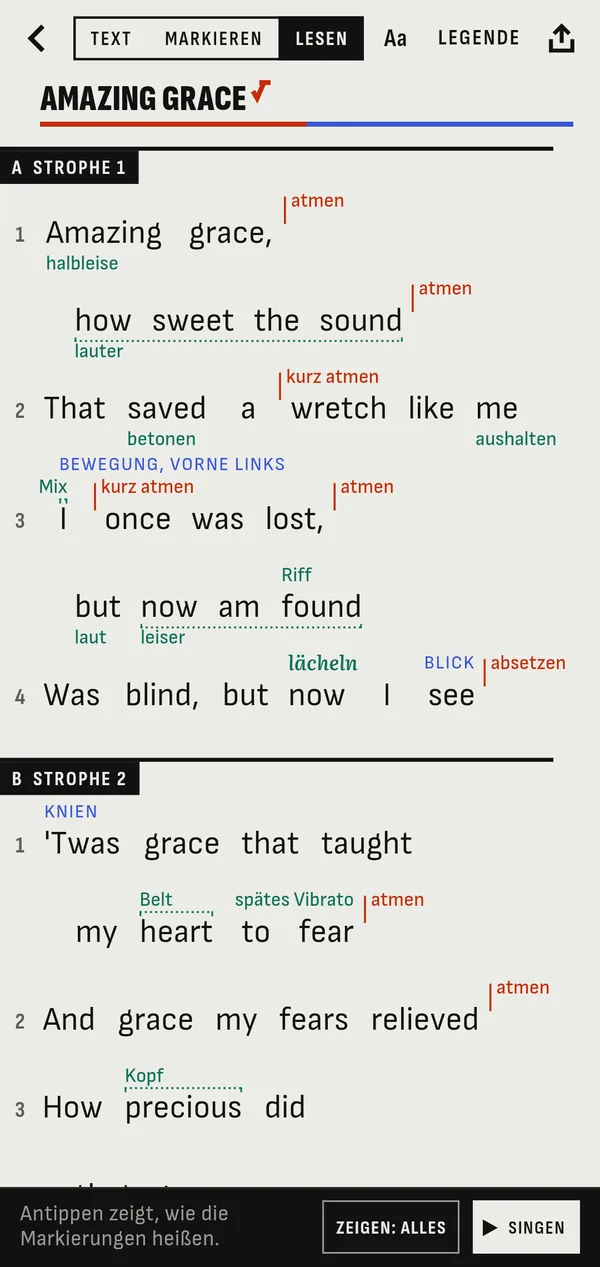
Sieben Arten von Markierungen, direkt auf den Wörtern
Atemzeichen stehen zwischen den Wörtern, wie du ein Wort singst, steht darunter, Bühnenbewegungen stehen darüber. Zeig sie als einfache Wörter oder als Musikzeichen. Rot ist Atem, Blau ist Bühne, Grün ist, wie du es singst.
Atem
Tief atmen, kurz atmen, absetzen, nicht atmen und ein Bogen zwischen zwei Wörtern.
Dynamik
p, mp, mf, f, Crescendo, Decrescendo und ein plötzlicher Wechsel.
Wort
Akzent, aushalten, Abschlag und beiläufig.
Stimme
Bruststimme, Mix, Kopfstimme, Belting und gesprochen. Die Kürzel kannst du umbenennen.
Stil
Riff oder Lauf, von gerade zu Vibrato, behauchter Einsatz.
Bühne
Bewegung, Blick, Mikro oder eine kurze Aktion wie „knien“.
Notizen
Ein paar eigene Worte zu jedem Wort.
Auf Papier
In Schwarz behält jede Markierung ihren Platz und ihre Form, also bleibt auch eine Fotokopie lesbar.
Singen
Ein Teleprompter, der deine Markierungen kennt
Singen scrollt deinen markierten Text mit dem Song, so bleiben die Zeile, die du gerade singst, und ihre Markierungen im Blick. Tippe irgendwo, um zu pausieren.
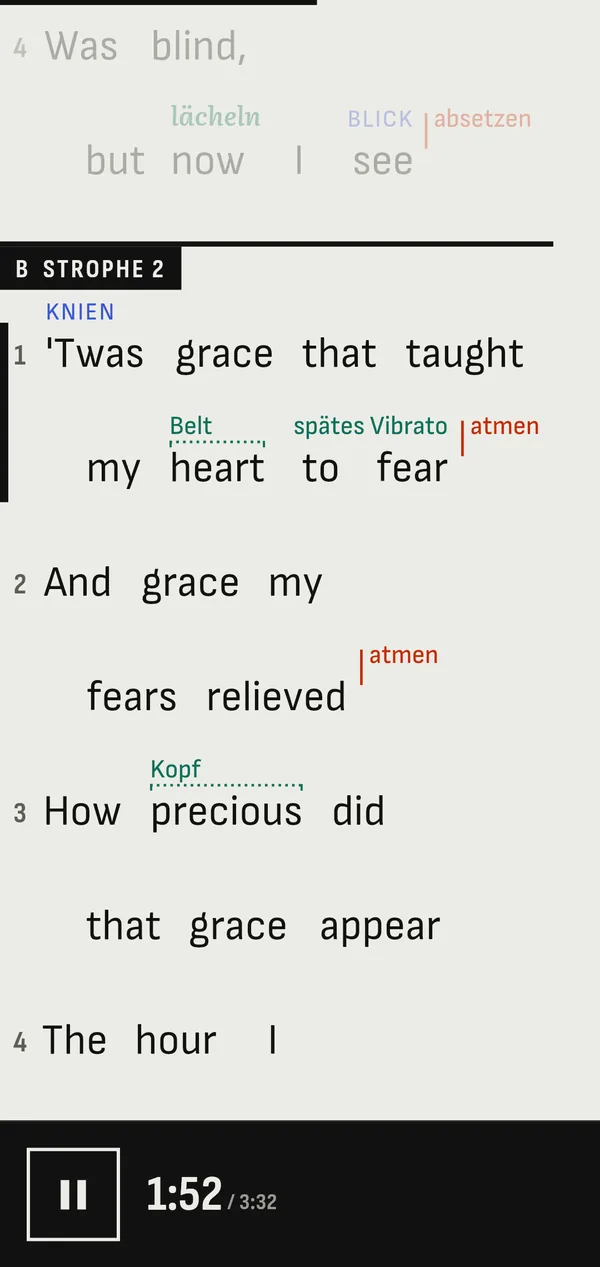
Dein eigenes Playback
Sing zu einem Playback, einer Audiodatei auf deinem Handy. Der Text folgt seiner Zeit.
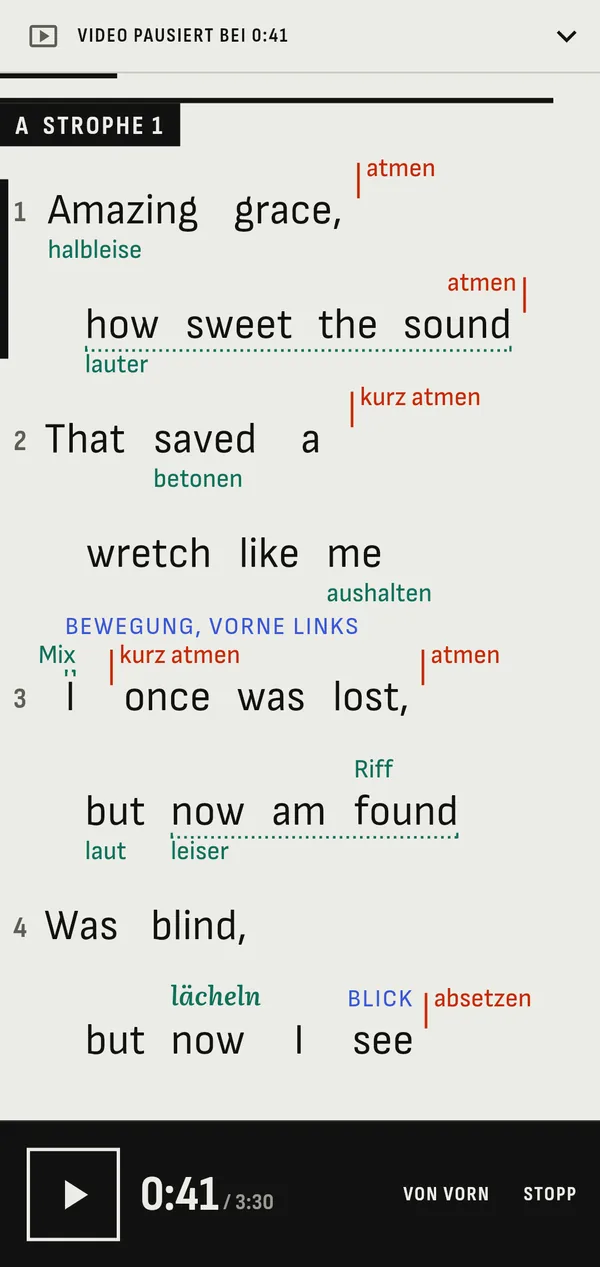
Ein verlinktes Video
Ein YouTube-Video, das du verlinkst, läuft im Player von YouTube. Klapp es zu einem Balken zusammen, und der Text bekommt den Bildschirm.
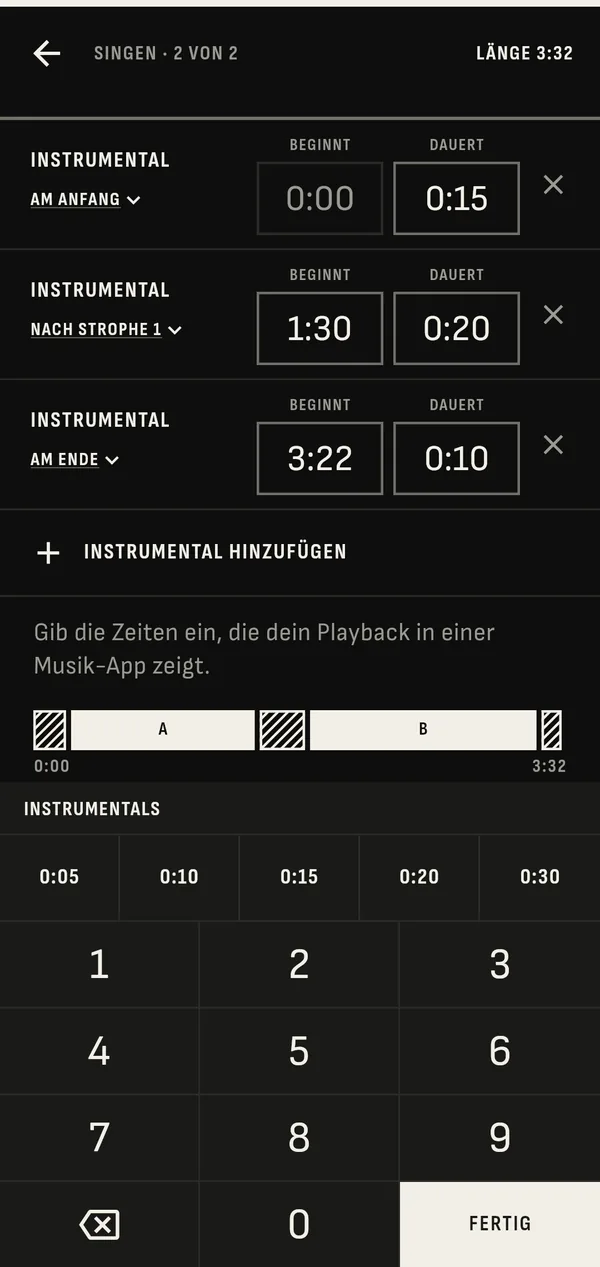
Instrumentals, die warten
Gib jedem Instrumental seine Startzeit und Länge. Der Text wartet es ab und geht dann weiter.
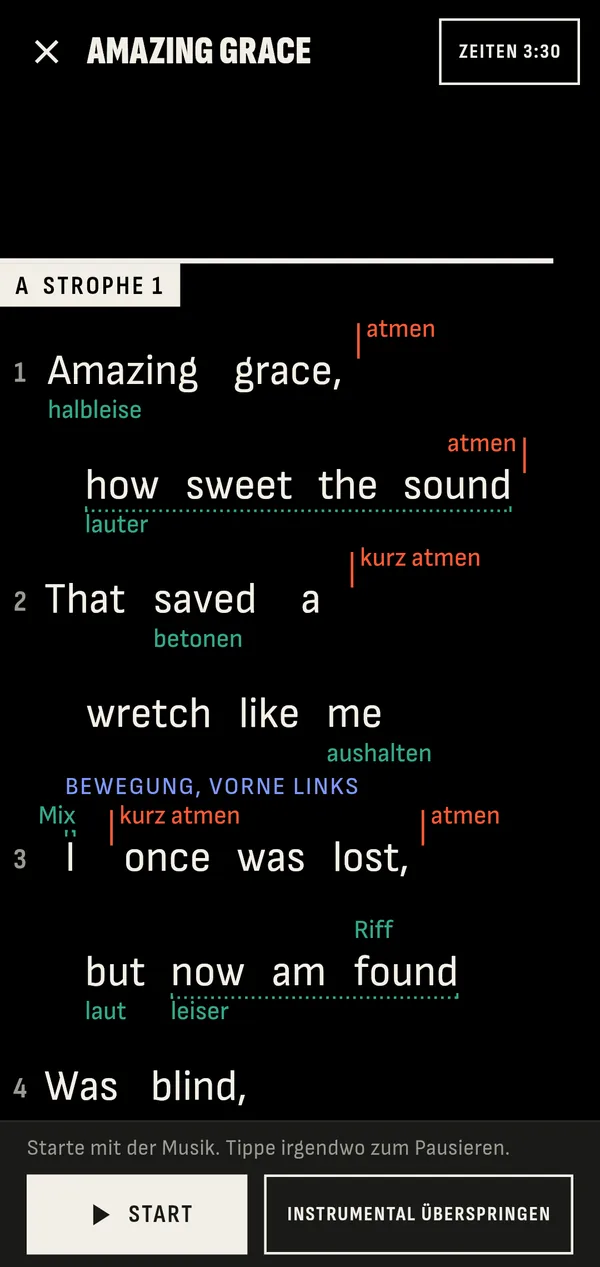
Oder nur die Länge
Kein Playback? Leg die Länge des Songs fest, drück Start, wenn die Musik beginnt, und der Text scrollt dazu.
Noch keine App? Probier einen einfachen Songtext-Teleprompter im Browser.
Den Teleprompter öffnenDas Blatt
Dein Song auf einem sauberen Blatt
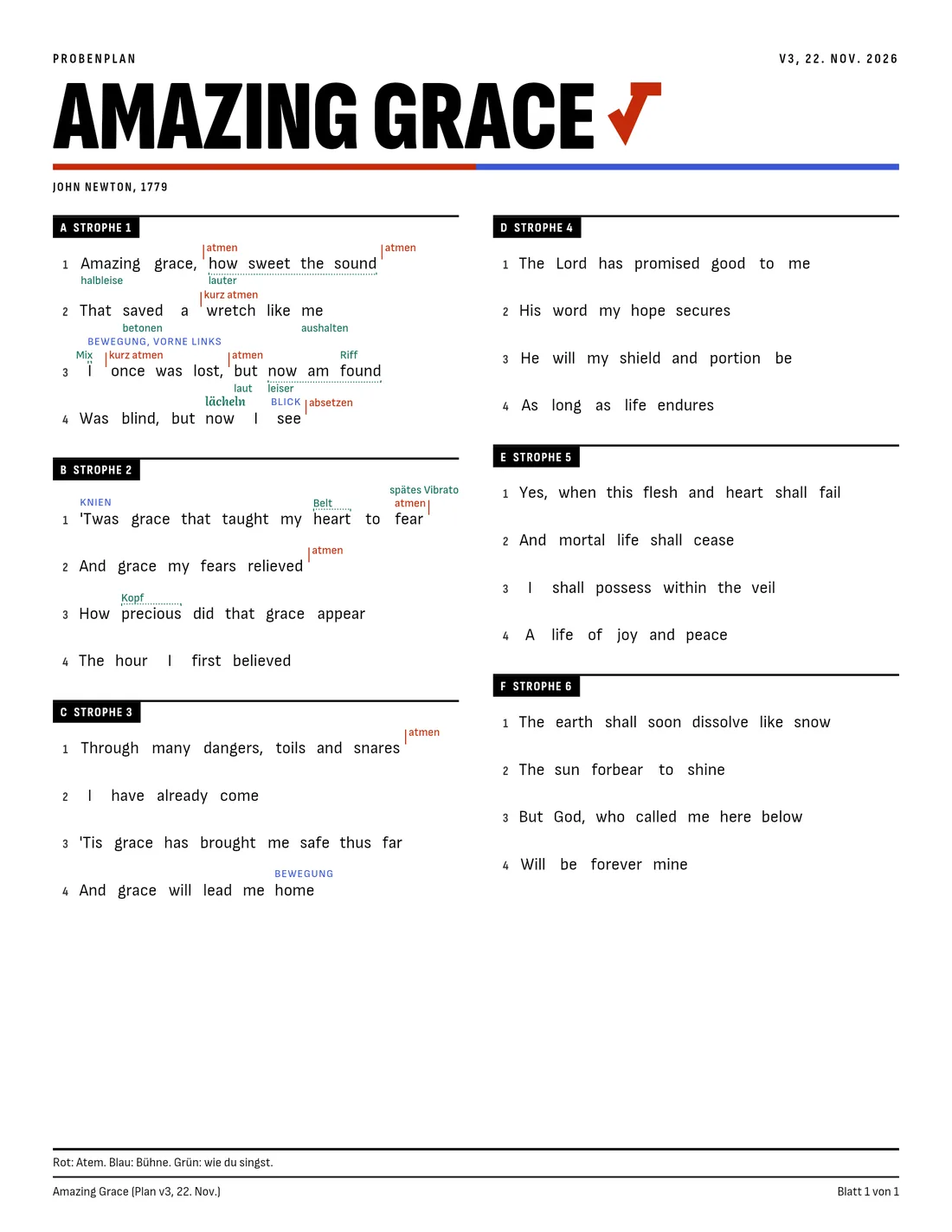
Druck es aus oder teile es als PDF. Wer es bekommt, braucht keine App, um es zu lesen.
- Eine SeiteEine Spalte, dann zwei, dann kleinere Schrift, nie unter 10 pt. Ein längerer Song bricht zwischen zwei Teilen um, nie mitten in einem.
- VersionenJedes Teilen trägt eine Version und ein Datum. Ändere nach dem Unterricht eine Markierung, teile noch mal, und aus v3 wird v4.
- HefteBring ein Set in eine Reihenfolge und teile es als ein PDF-Heft.
- Druck nach WahlSchwarz oder Rot, Blau und Grün, auf A4 oder Letter.

Was es kostet
Kostenlos, ohne Konto und ohne Abo
Heute kostenlos
- Jede Markierung, Singen, Lesen und das PDF-Blatt
- Keine eigene Werbung, kein Abo, kein Konto
- Deine Blätter und das Teilen sind immer kostenlos
Eine einmalige Freischaltung für große Sammlungen kommt vielleicht später. Wer die App vorher installiert hat, behält unbegrenzt viele Songs.
Privat
Deine Songs bleiben auf deinem Handy
- Kein KontoÖffnen und loslegen. Es gibt nichts, wofür du dich anmelden musst.
- Keine eigene WerbungUnd keine Analyse.
- Kein ServerWir sehen deine Songs nie. Sie verlassen dein Handy nur, wenn du eine Datei teilst, oder im Backup deines Handys.
- Funktioniert offlineAußer einem YouTube-Video, das du verlinkst, denn das läuft über YouTube.
Fragen
Bevor du installierst
Findet die App Songtexte oder lädt sie welche herunter?
Nein. Den Text bringst du mit: einen Song, den du geschrieben hast, ein gemeinfreies Stück oder Worte, die du verwenden darfst.
Folgt der Teleprompter meiner Stimme?
Nein. Er hält die Zeit deines Playbacks oder des verlinkten Videos, oder er scrollt gleichmäßig über die Länge, die du festlegst. Tippe auf den Bildschirm, um zu pausieren.
Kann jemand mein Blatt ohne die App öffnen?
Ja. Das Blatt ist ein ganz normales PDF. Alle können es lesen oder drucken, auf jedem Handy oder Computer.
Gibt es eine iPhone-Version?
Noch nicht. Sie ist nach Android geplant, ein Datum gibt es nicht. Ein Blatt, das du von Android teilst, öffnet sich auf jedem iPhone.
Ist die App wirklich kostenlos?
Ja. Keine eigene Werbung, kein Abo, kein Konto. Eine einmalige Freischaltung für große Sammlungen kommt vielleicht später, und wer vorher installiert hat, behält unbegrenzt viele Songs.
Holen
Hol dir Songplanner
Auf Englisch, Spanisch, Portugiesisch, Französisch, Italienisch, Deutsch und Indonesisch.
 Android Noch nicht
Die Android-App wird gerade getestet und ist noch nicht bei Google Play.
iPhone Noch nicht
Eine iPhone-App gibt es noch nicht. Ein Blatt, das auf Android entsteht, ist ein normales PDF und öffnet sich auf jedem iPhone.
Hat dir jemand ein Blatt geschickt? Lies zuerst das hier.